Domain restbudget.de kaufen?
Wir ziehen mit dem Projekt
restbudget.de um.
Sind Sie am Kauf der Domain
restbudget.de interessiert?
domain@kv-gmbh.de · 0541-91531010
Domain restbudget.de kaufen?
Wie kann ich die Automatisierung der Zuschläge für mein Zeitkonto in Excel umsetzen?
Um die Automatisierung der Zuschläge für dein Zeitkonto in Excel umzusetzen, kannst du Formeln verwenden, um die Berechnungen durchzuführen. Du kannst beispielsweise eine Formel erstellen, die die Arbeitsstunden mit dem Zuschlagssatz multipliziert und das Ergebnis in einer separaten Zelle ausgibt. Du kannst auch bedingte Formatierungen verwenden, um Zellen automatisch zu markieren, wenn bestimmte Bedingungen erfüllt sind, z.B. wenn die Arbeitsstunden einen bestimmten Schwellenwert überschreiten. **
Wie kann ich in Excel Ausgaben nach Monat zusammenrechnen?
Um Ausgaben nach Monat in Excel zusammenzurechnen, kannst du die Funktion SUMMEWENN verwenden. Du musst eine Spalte mit den Monaten haben und eine weitere Spalte mit den Ausgaben. Dann kannst du die Funktion SUMMEWENN verwenden, um die Ausgaben für jeden Monat zu addieren. **


Ähnliche Suchbegriffe für Excel-Automatisierung
Top-Angebote
Produkte zum Begriff Excel-Automatisierung:
-
Mein Haushaltsbuch Kompaktes Notizbuch zum Eintragen und Geld Sparen für Finanzplanung Haushaltsplanung Budget Planner, Taschenbuch von Max Scholz,Mein Haushaltsbuch Kompaktes Notizbuch Zum Eintragen Und Geld Sparen Für Finanzplanung Haushaltsplanung Budget Planner, Taschenbuch Von Max Scholz, Epubli, 978-3-7502-6857-9, Seitenanzahl: 526,99 €*Versand: 0,00 €Sichere Weiterleitung zum Anbieter
-
Zimmermann, Axel: Erfolgreiches Büromanagement EXCEL 2021 / Excel Microsoft 365Erfolgreiches Büromanagement EXCEL 2021 / Excel Microsoft 365 , Praxisbuch für kaufmännische Berufe , Batteriemanagementsysteme (BMS) > Batterien, BMS & Brennstoffzellen , Erscheinungsjahr: 20221017, Produktform: Kartoniert, Autoren: Zimmermann, Axel, Seitenzahl/Blattzahl: 180, Keyword: Berufsschule; Büromanagement; Excel 2021; Excel Microsoft 365, Fachschema: Büromanagement / Berufsbezogenes Schulbuch~Excel 365 / Schulbuch, Fachkategorie: Unterricht und Didaktik: Berufsausbildung, Bildungszweck: Für die Berufsschule, Warengruppe: TB/Berufsschulbücher, Fachkategorie: Berufsausbildung, Thema: Verstehen, Text Sprache: ger, UNSPSC: 49019900, Warenverzeichnis für die Außenhandelsstatistik: 49019900, Verlag: Merkur Verlag, Verlag: Merkur Verlag, Verlag: Merkur Verlag Rinteln Hutkap GmbH & Co. KG, Länge: 291, Breite: 216, Höhe: 10, Gewicht: 520, Produktform: Kartoniert, Genre: Schule und Lernen, Genre: Schule und Lernen, Herkunftsland: DEUTSCHLAND (DE), Katalog: deutschsprachige Titel, Katalog: Gesamtkatalog, Katalog: Lagerartikel, Book on Demand, ausgew. Medienartikel, Relevanz: 0002, Tendenz: -1, Unterkatalog: AK, Unterkatalog: Bücher, Unterkatalog: Lagerartikel, Unterkatalog: Schulbuch, Unterkatalog: Taschenbuch,22,80 €*Versand: 0,00 €Sichere Weiterleitung zum Anbieter
-
Mein Haushaltsbuch Kompaktes Notizbuch zum Eintragen und Sparen für Finanzplanung Haushaltsplanung Budget Planner, Taschenbuch von Max Scholz, Epubli,Mein Haushaltsbuch Kompaktes Notizbuch Zum Eintragen Und Sparen Für Finanzplanung Haushaltsplanung Budget Planner, Taschenbuch Von Max Scholz, Epubli, 978-3-7502-6839-5, Seitenanzahl: 526,99 €*Versand: 2,95 €Sichere Weiterleitung zum Anbieter




-
Wie lautet die Summenformel für Excel mit Einnahmen und Ausgaben?
Die Summenformel für Excel mit Einnahmen und Ausgaben könnte wie folgt aussehen: "=SUMME(Einnahmen) - SUMME(Ausgaben)". Dabei werden die Zellen mit den Einnahmen und Ausgaben entsprechend angegeben und die Summenfunktion verwendet, um die Gesamtsumme zu berechnen. **
-
Wie berechne ich die Summe der Einnahmen und Ausgaben in Excel?
Um die Summe der Einnahmen und Ausgaben in Excel zu berechnen, kannst du die Funktion SUMME verwenden. Markiere einfach den Bereich, in dem sich die Zahlen befinden, und gib dann "=SUMME(Bereich)" in eine leere Zelle ein. Ersetze "Bereich" durch den tatsächlichen Zellbereich, z.B. "A1:A10". Die Funktion SUMME addiert dann automatisch alle Zahlen in diesem Bereich und gibt das Ergebnis aus. **
-
Wie kann ich in Excel mehrere Ausgaben bei einer WENN-Funktion verwenden?
In Excel können Sie mehrere Ausgaben bei einer WENN-Funktion verwenden, indem Sie die Funktion VERSCHACHTELTE WENN verwenden. Sie können mehrere Bedingungen und Ausgaben in aufeinanderfolgenden WENN-Funktionen verschachteln, um verschiedene Ergebnisse zu erzielen, je nachdem, ob die Bedingungen erfüllt sind oder nicht. **
-
Wie können Unternehmen ihre Prozesse durch Automatisierung effizienter gestalten und Kosten sparen?
Unternehmen können ihre Prozesse durch Automatisierung von wiederkehrenden Aufgaben optimieren, um menschliche Fehler zu reduzieren und die Produktivität zu steigern. Durch die Implementierung von Automatisierungslösungen können Unternehmen Zeit und Ressourcen einsparen, was zu einer Senkung der Betriebskosten führt. Zudem ermöglicht Automatisierung eine schnellere und präzisere Ausführung von Aufgaben, was die Effizienz steigert und die Wettbewerbsfähigkeit des Unternehmens verbessert. **
Wie verknüpfe ich verschiedene Excel-Dateien in Excel?
Um verschiedene Excel-Dateien in Excel zu verknüpfen, kannst du die Funktion "Verknüpfungen" verwenden. Klicke dazu auf "Daten" in der Menüleiste und wähle "Verknüpfungen bearbeiten" aus. Dort kannst du die gewünschten Dateien auswählen und die Verknüpfungen erstellen. Du kannst dann auf die Daten der verknüpften Dateien zugreifen und sie in deiner aktuellen Arbeitsmappe anzeigen. **
Ist Automatisierung ein Jobkiller?
Die Automatisierung kann bestimmte Arbeitsplätze überflüssig machen, insbesondere in Bereichen, in denen repetitive Aufgaben ausgeführt werden. Gleichzeitig schafft sie jedoch auch neue Arbeitsplätze, da sie die Effizienz steigert und neue Technologien und Fähigkeiten erfordert. Es ist wichtig, dass die Arbeitskräfte sich anpassen und neue Fähigkeiten erlernen, um von den Möglichkeiten der Automatisierung zu profitieren. **
Top-Angebote
Produkte zum Begriff Excel-Automatisierung:
-
Finanzen 2020 im Griff mit ExcelIm Alltag oder im Beruf Wie wollen wissen, was der nächste Urlaub kostet? Ein Fahrtenbuch führen? Oder eine Nebenkostenabrechnung erstellen? Die praktischen Excelvorlagen sind dabei die perfekte Hilfe. Excel übernimmt für Sie die Berechnungen und gibt Ihnen einen guten Überblick über Ihre finanzielle Lage. Alle Vorlagen wurden für Office 2010 erstellt und funktionieren problemlos mit den verschiedenen Versionen von Excel. Auch bei beruflichen Finanzen profitieren Sie von dieser Sammlung. Das Erstellen von Rechnungen, Kalkulationen, Gewinn-Verlust-Listen und mehr ist im Handumdrehen erledigt. Für jede Tabelle gibt es ein Vorschaubild und eine Bezeichnung, damit Sie beurteilen können, ob Sie die richtige Vorlage gefunden haben. Vorlage finden, anpassen und ausdrucken Alle Excelvorlagen sind in einer übersichtlichen Ordner-Struktur angeordnet. Um schnell die passende Tabell...39,95 €*Versand: 0,00 €Sichere Weiterleitung zum Anbieter
-
Mein Haushaltsbuch Notizbuch zum Eintragen und Sparen für Finanzplanung Haushaltsplanung Budget Planner, Taschenbuch von Max Scholz, Epubli,Mein Haushaltsbuch Notizbuch Zum Eintragen Und Sparen Für Finanzplanung Haushaltsplanung Budget Planner, Taschenbuch Von Max Scholz, Epubli, 978-3-7502-6809-8, Seitenanzahl: 526,99 €*Versand: 2,95 €Sichere Weiterleitung zum Anbieter
-
Mein Haushaltsbuch Kompaktes Notizbuch zum Eintragen und Geld Sparen für Finanzplanung Haushaltsplanung Budget Planner, Taschenbuch von Max Scholz,Mein Haushaltsbuch Kompaktes Notizbuch Zum Eintragen Und Geld Sparen Für Finanzplanung Haushaltsplanung Budget Planner, Taschenbuch Von Max Scholz, Epubli, 978-3-7502-6857-9, Seitenanzahl: 526,99 €*Versand: 0,00 €Sichere Weiterleitung zum Anbieter
-
Zimmermann, Axel: Erfolgreiches Büromanagement EXCEL 2021 / Excel Microsoft 365Erfolgreiches Büromanagement EXCEL 2021 / Excel Microsoft 365 , Praxisbuch für kaufmännische Berufe , Batteriemanagementsysteme (BMS) > Batterien, BMS & Brennstoffzellen , Erscheinungsjahr: 20221017, Produktform: Kartoniert, Autoren: Zimmermann, Axel, Seitenzahl/Blattzahl: 180, Keyword: Berufsschule; Büromanagement; Excel 2021; Excel Microsoft 365, Fachschema: Büromanagement / Berufsbezogenes Schulbuch~Excel 365 / Schulbuch, Fachkategorie: Unterricht und Didaktik: Berufsausbildung, Bildungszweck: Für die Berufsschule, Warengruppe: TB/Berufsschulbücher, Fachkategorie: Berufsausbildung, Thema: Verstehen, Text Sprache: ger, UNSPSC: 49019900, Warenverzeichnis für die Außenhandelsstatistik: 49019900, Verlag: Merkur Verlag, Verlag: Merkur Verlag, Verlag: Merkur Verlag Rinteln Hutkap GmbH & Co. KG, Länge: 291, Breite: 216, Höhe: 10, Gewicht: 520, Produktform: Kartoniert, Genre: Schule und Lernen, Genre: Schule und Lernen, Herkunftsland: DEUTSCHLAND (DE), Katalog: deutschsprachige Titel, Katalog: Gesamtkatalog, Katalog: Lagerartikel, Book on Demand, ausgew. Medienartikel, Relevanz: 0002, Tendenz: -1, Unterkatalog: AK, Unterkatalog: Bücher, Unterkatalog: Lagerartikel, Unterkatalog: Schulbuch, Unterkatalog: Taschenbuch,22,80 €*Versand: 0,00 €Sichere Weiterleitung zum Anbieter
-
Wie kann ich die Automatisierung der Zuschläge für mein Zeitkonto in Excel umsetzen?
Um die Automatisierung der Zuschläge für dein Zeitkonto in Excel umzusetzen, kannst du Formeln verwenden, um die Berechnungen durchzuführen. Du kannst beispielsweise eine Formel erstellen, die die Arbeitsstunden mit dem Zuschlagssatz multipliziert und das Ergebnis in einer separaten Zelle ausgibt. Du kannst auch bedingte Formatierungen verwenden, um Zellen automatisch zu markieren, wenn bestimmte Bedingungen erfüllt sind, z.B. wenn die Arbeitsstunden einen bestimmten Schwellenwert überschreiten. **
-
Wie kann ich in Excel Ausgaben nach Monat zusammenrechnen?
Um Ausgaben nach Monat in Excel zusammenzurechnen, kannst du die Funktion SUMMEWENN verwenden. Du musst eine Spalte mit den Monaten haben und eine weitere Spalte mit den Ausgaben. Dann kannst du die Funktion SUMMEWENN verwenden, um die Ausgaben für jeden Monat zu addieren. **
-
Wie lautet die Summenformel für Excel mit Einnahmen und Ausgaben?
Die Summenformel für Excel mit Einnahmen und Ausgaben könnte wie folgt aussehen: "=SUMME(Einnahmen) - SUMME(Ausgaben)". Dabei werden die Zellen mit den Einnahmen und Ausgaben entsprechend angegeben und die Summenfunktion verwendet, um die Gesamtsumme zu berechnen. **
-
Wie berechne ich die Summe der Einnahmen und Ausgaben in Excel?
Um die Summe der Einnahmen und Ausgaben in Excel zu berechnen, kannst du die Funktion SUMME verwenden. Markiere einfach den Bereich, in dem sich die Zahlen befinden, und gib dann "=SUMME(Bereich)" in eine leere Zelle ein. Ersetze "Bereich" durch den tatsächlichen Zellbereich, z.B. "A1:A10". Die Funktion SUMME addiert dann automatisch alle Zahlen in diesem Bereich und gibt das Ergebnis aus. **
Ähnliche Suchbegriffe für Excel-Automatisierung
-
Mein Haushaltsbuch Kompaktes Notizbuch zum Eintragen und Sparen für Finanzplanung Haushaltsplanung Budget Planner, Taschenbuch von Max Scholz, Epubli,Mein Haushaltsbuch Kompaktes Notizbuch Zum Eintragen Und Sparen Für Finanzplanung Haushaltsplanung Budget Planner, Taschenbuch Von Max Scholz, Epubli, 978-3-7502-6839-5, Seitenanzahl: 526,99 €*Versand: 2,95 €Sichere Weiterleitung zum Anbieter
-
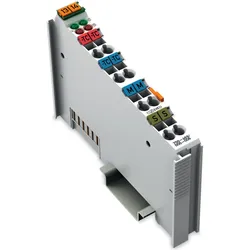
Wago Analogeingangsmodul, Automatisierung2-Kanal-Analogeingang Thermoelement J Diagnose Das Analogeingangsmodul erlaubt den direkten Anschluss von zwei Thermoelementen. Der Betrieb geerdeter Sensoren ist durch die interne galvanische Trennung möglich. Die Linearisierung über den gesamten Temperaturbereich übernimmt das Modul. Zur Kompensation der Fehlerspannung an der Klemmstelle im Bereich 0 bis 55 °C wird mittels Vergleichsmessung eine Kaltstellenkompensation durchgeführt. Ein Leitungsbruch wird durch eine rote Fehler-LED angezeigt. Die grüne LED zeigt die Betriebsbereitschaft und die störungsfreie Kommunikation mit dem Buskoppler an. Der Schirmanschluss ist direkt zur Tragschiene geführt.355,00 €*Versand: 0,00 €Sichere Weiterleitung zum Anbieter
-
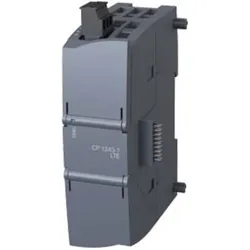
Siemens Kommunikationsproz., AutomatisierungDer Kommunikationsprozessor CP 1243-7 LTE EU von Siemens ist eine hochentwickelte Lösung für die Anbindung von SIMATIC S7-1200 Steuerungen an LTE-Netzwerke im europäischen Frequenzbereich. Dieses Gerät ermöglicht eine zuverlässige und schnelle Datenübertragung, die für moderne Automatisierungsanwendungen unerlässlich ist. Der Prozessor ist für die Wandmontage konzipiert und lässt sich einfach auf einer Hutschiene installieren. Mit einer Energieversorgung über das Netz ist der CP 1243-7 LTE EU ideal für den Einsatz in industriellen Automatisierungsumgebungen geeignet. Die robuste Bauweise und die Unterstützung von WLAN-Übertragungsarten machen ihn zu einer flexiblen Wahl für verschiedene Anwendungen in der Industrieautomatisierung. - Anschluss von SIMATIC S7-1200 an LTE-Netzwerke - Einfache Montage auf Hutschiene - Robuste Bauweise für industrielle Anwendungen - Unterstützung von WLAN-Übertragungsarten.1159,67 €*Versand: 0,00 €Sichere Weiterleitung zum Anbieter
-
Wie kann ich in Excel mehrere Ausgaben bei einer WENN-Funktion verwenden?
In Excel können Sie mehrere Ausgaben bei einer WENN-Funktion verwenden, indem Sie die Funktion VERSCHACHTELTE WENN verwenden. Sie können mehrere Bedingungen und Ausgaben in aufeinanderfolgenden WENN-Funktionen verschachteln, um verschiedene Ergebnisse zu erzielen, je nachdem, ob die Bedingungen erfüllt sind oder nicht. **
-
Wie können Unternehmen ihre Prozesse durch Automatisierung effizienter gestalten und Kosten sparen?
Unternehmen können ihre Prozesse durch Automatisierung von wiederkehrenden Aufgaben optimieren, um menschliche Fehler zu reduzieren und die Produktivität zu steigern. Durch die Implementierung von Automatisierungslösungen können Unternehmen Zeit und Ressourcen einsparen, was zu einer Senkung der Betriebskosten führt. Zudem ermöglicht Automatisierung eine schnellere und präzisere Ausführung von Aufgaben, was die Effizienz steigert und die Wettbewerbsfähigkeit des Unternehmens verbessert. **
-
Wie verknüpfe ich verschiedene Excel-Dateien in Excel?
Um verschiedene Excel-Dateien in Excel zu verknüpfen, kannst du die Funktion "Verknüpfungen" verwenden. Klicke dazu auf "Daten" in der Menüleiste und wähle "Verknüpfungen bearbeiten" aus. Dort kannst du die gewünschten Dateien auswählen und die Verknüpfungen erstellen. Du kannst dann auf die Daten der verknüpften Dateien zugreifen und sie in deiner aktuellen Arbeitsmappe anzeigen. **
-
Ist Automatisierung ein Jobkiller?
Die Automatisierung kann bestimmte Arbeitsplätze überflüssig machen, insbesondere in Bereichen, in denen repetitive Aufgaben ausgeführt werden. Gleichzeitig schafft sie jedoch auch neue Arbeitsplätze, da sie die Effizienz steigert und neue Technologien und Fähigkeiten erfordert. Es ist wichtig, dass die Arbeitskräfte sich anpassen und neue Fähigkeiten erlernen, um von den Möglichkeiten der Automatisierung zu profitieren. **
* Alle Preise verstehen sich inklusive der gesetzlichen Mehrwertsteuer und ggf. zuzüglich Versandkosten. Die Angebotsinformationen basieren auf den Angaben des jeweiligen Shops und werden über automatisierte Prozesse aktualisiert. Eine Aktualisierung in Echtzeit findet nicht statt, so dass es im Einzelfall zu Abweichungen kommen kann. ** Hinweis: Teile dieses Inhalts wurden von KI erstellt.